
我们提供安全,免费的手游软件下载!
 吃掉内存2Pro 2.0
  智慧汽车门店 3.1.5
  百度输入法 12.9.8.14
  事事明 7.2.2
  录音翻译助手 1.0.8
  iartbook绘画2023 2.0.6
  神马 2.4.0.031101
  高效待办清单 2.1.6
  摩托范 3.62.40
  培音配音神器 4.0.30
 游戏简介
米卓同屏助手app能够将手机屏幕内容完美投射至电脑,并支持通过电脑端进行实时操控。与模拟器不同,它的核心优势在于即时反馈与文件互传功能,对于办公场景或模拟器未兼容的游戏来说,非常实用。
【米卓同屏助手/Mirroid】
-米卓是一款免费的安卓系统投屏神器,完美适配所有安卓机型,各大机型均无延迟。
-WiFi&USB投屏均支持,还有扫码/投屏码无线投屏、ip投屏等功能。
===支持键盘配置,但不是模拟器===
-、、天涯明月刀、等均支持,匹配手机玩家,不会被检测封禁。
===支持文件传输、视频录制===
-图片视频手机和电脑互相传输,录制屏幕,加快你的办公效率。
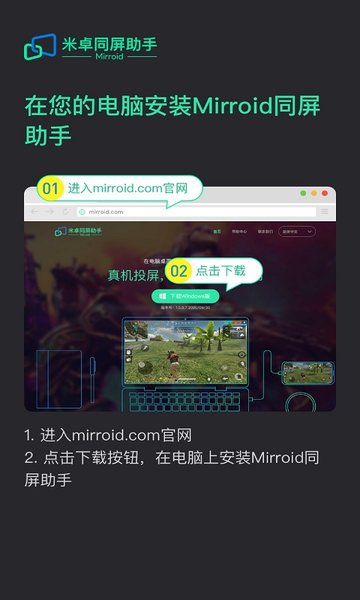
-在需要投屏的设备上,从或者官网下载并安装米卓同屏助手客户端
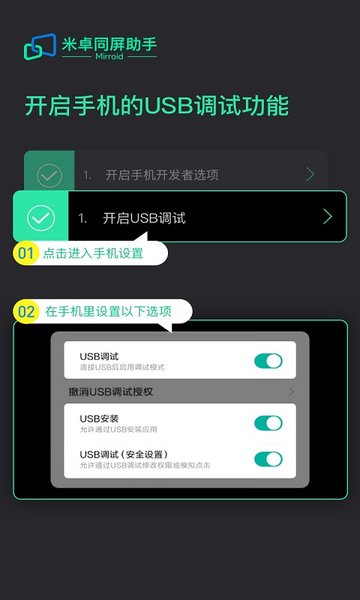
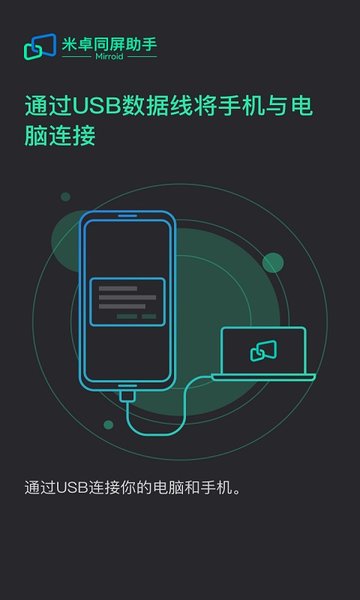
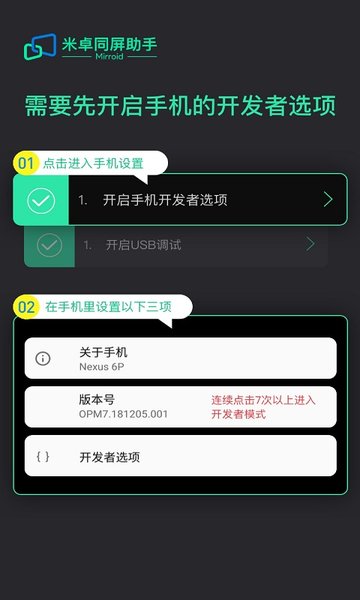
-使用USB链接,打开开发者模式,打开USB调试,允许弹出的调试框
-使用WiFi连接,手机app扫码即可连接成功
出现这种情况是因为 MIUI 系统自带的神隐模式阻止了数据传输导致掉线。
解决方法如下:
MIUI 8.0 以下的手机进入手机 【 设置 】 >>> 【 电量和性能 】 >>> 【神隐模式】,选择 【关闭】即可。
MIUI 9.0 采用以下配置: 进入手机【 设置 】>> > 【 电量和性能 】 > > > 【应用配置】,然后在应用中找到 【同屏助手】,选择【无限制】,如下图所示。
使用mirroid米卓同屏助手,需正常使用USB数据线而不是充电线。
建议连接Mirroid米卓同屏助手时,正确使用原装手机数据线连接电脑。
二者的功能区别
充电线,顾名思义就是只能拿来给手机充电的;
数据线,除了能充电,还能手机连接电脑传输数据;
二者结构的区别
部分充电线为了节约成本,只有两根线,也就是去掉了读写数据的功能,如果买到了这样的线,只能充电,无法传输数据线。
数据线是含有四条线的,能够传输数据线和充电。
右击米卓同屏助手客户端
打开文件所在位置
找到并点击loadConfig.exe
下载并安装后,重启米卓客户端即可。
游戏截图
热门攻略